

Прокси в Mozilla Firefox
Mozilla Firefox занимает третье место среди браузеров по числу пользователей. Но и в нём порой требуется подключить прокси-сервер, чтобы защитить свои данные. В этой инструкции разберём, как добавить, изменить или отключить прокси в Firefox.
Причин использовать прокси в браузере немало, и часто это действительно нужно. К примеру, они усиливают защиту при сёрфинге в сети или во время игр.
Что такое настройки прокси?
Чтобы начать работать через прокси, его нужно настроить вручную. Впрочем, в свежих версиях Firefox по умолчанию выбран пункт «Использовать системные параметры», и браузер берёт настройки из системы.
Как найти?
1. Откройте Firefox, кликните на иконку с тремя горизонтальными линиями справа вверху и выберите «Настройки».
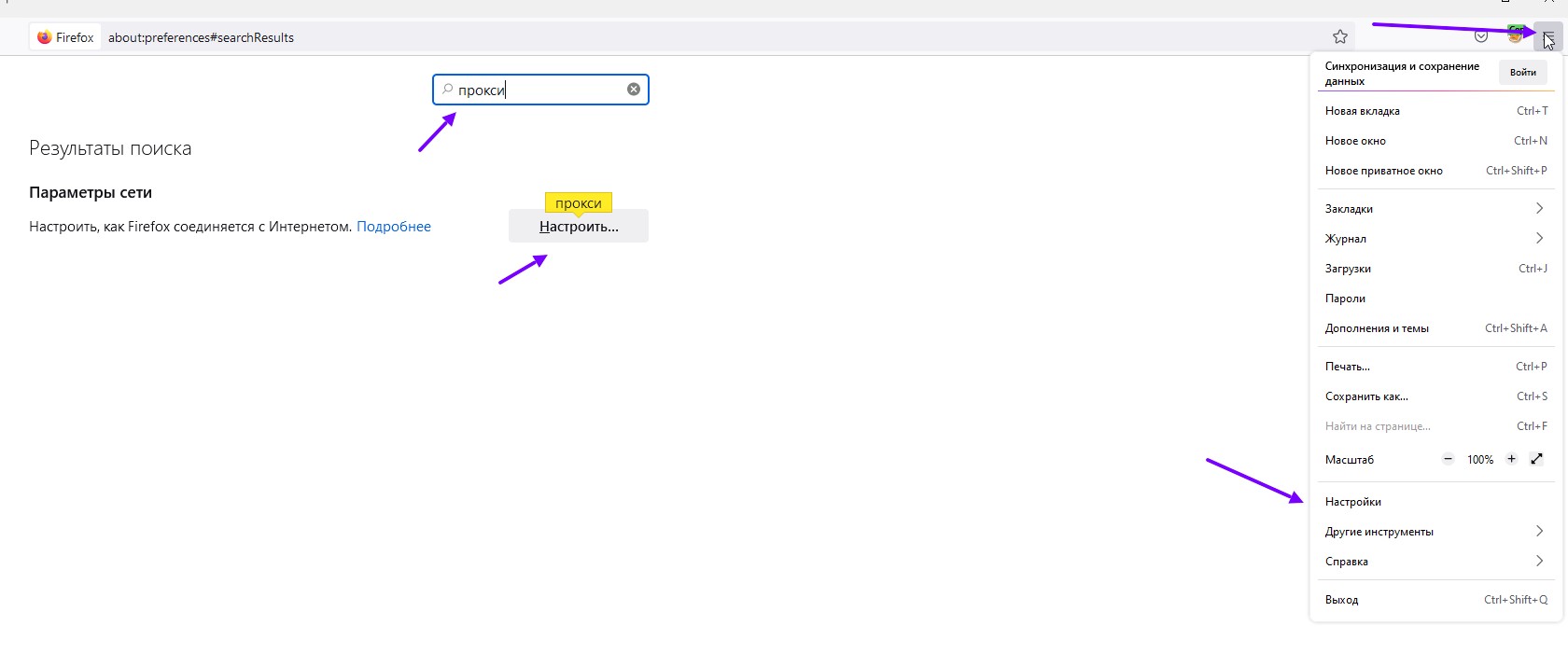
2. В правом углу введите в поиске слово «прокси» или прокрутите страницу до раздела «Параметры сети» и нажмите кнопку «Настройки» напротив него.
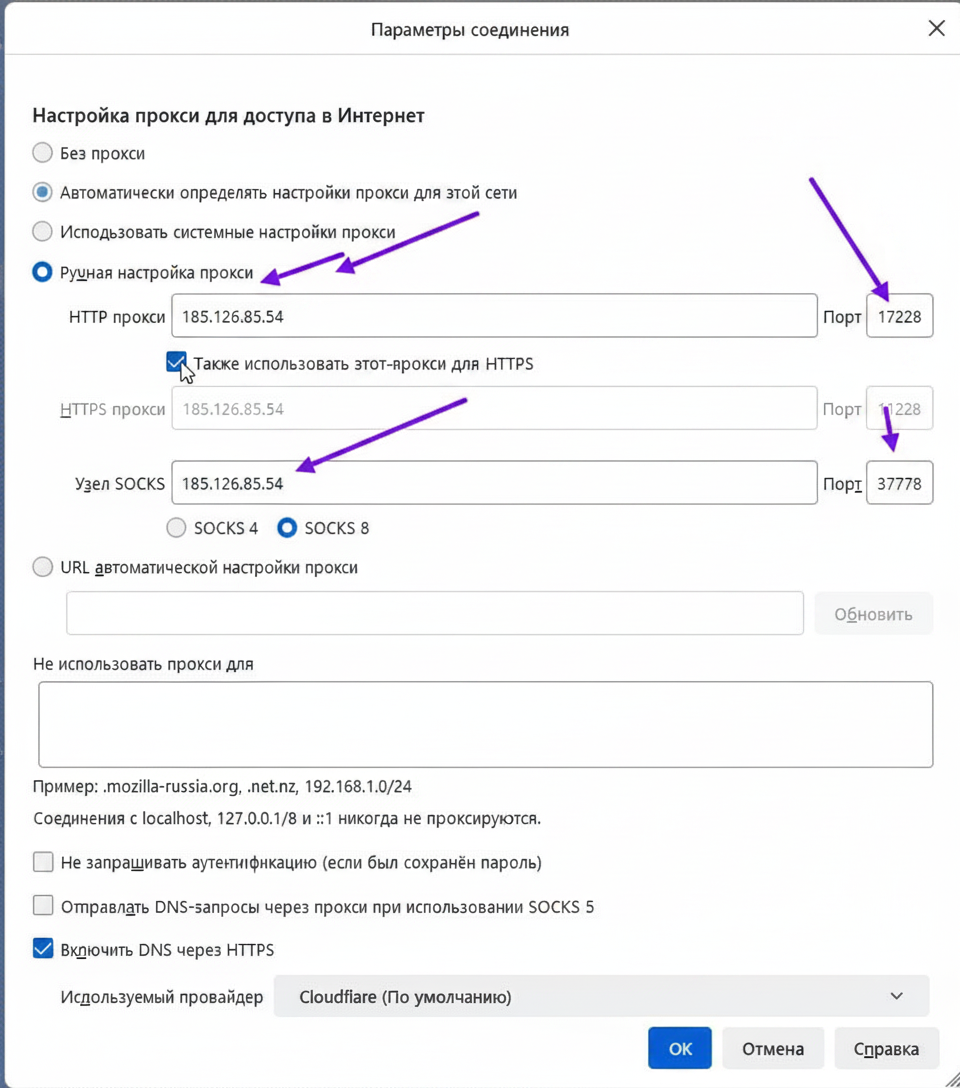
3. В окне «Параметры соединения» вы увидите настройки прокси для Mozilla Firefox. Доступны 4 варианта:
- Без прокси
Браузер будет работать без прокси, выход в сеть пойдёт через IP вашего провайдера
- Автоматически определять параметры прокси для этой сети
Пригодится, если в локальной сети развёрнут прокси-сервер с поддержкой автонастройки браузера
- Использовать системные параметры прокси
Параметры прокси-сервера браузер возьмёт из настроек вашей системы
- Ручная настройка прокси
Этот пункт нужно выбрать, чтобы настроить качественные прокси, которые вы купили
Варианта два: HTTP и SOCKS — выбирайте в зависимости от типа приобретённого прокси.
Затем укажите порт и сохраните изменения.
Как изменить?
Если вы решили купить прокси и подключить их в Firefox, вас наверняка интересует пошаговая настройка. Вот инструкция:
- Выполните первые два шага, описанные выше: иконка с тремя линиями → «Настройки» → кнопка «Настройки» (в блоке «Параметры сети» внизу страницы).
- После нажатия откроется окно «Параметры соединения». В разделе «Настройка прокси для доступа в Интернет» отметьте «Ручная настройка прокси».
- Введите IP-адрес прокси-сервера в текстовое поле и номер порта, полученные от ПроксиВолна.
- Поставьте галочку «Также использовать этот прокси для FTP и HTTPS», чтобы мобильные прокси работали и с этими протоколами.
- Нажмите «ОК», чтобы сохранить настройки.
Если у вас несколько прокси для парсинга от ПроксиВолна, вы можете сменить их вручную, повторив те же шаги. IP-адрес, который вы укажете, будет виден серверам сайтов, открываемых через Firefox.
Чтобы проверить работу прокси-сервера, зайдите в поисковик и введите «мой IP» — так вы увидите свой публичный IP-адрес. Если он совпадает с настроенным прокси, всё работает корректно.
Лучшие прокси
Для эффективной работы нужен надёжный провайдер прокси. Бесплатные публичные серверы могут на время скрыть ваш IP, но принесут больше проблем, чем пользы. Поэтому лучше использовать платные прокси, доступные только вам — их можно выгодно приобрести у нас сервисе GetProxy
Настроить купленный прокси-сервер можно вручную через сетевые параметры системы. Если прокси уже прописан в настройках ОС, достаточно активировать параметр «Использовать системный прокси». Mozilla Firefox — надёжный браузер, а работа через прокси-сервер дополнительно усиливает его быстродействие и оберегает приватность.
Резидентные прокси надёжнее остальных видов с точки зрения безопасности. Причина в том, что они привязаны к реальным физическим локациям и получают IP-адреса от локальных интернет-провайдеров.