

Прокси в Internet Explorer
Эпоха прямого выхода в сеть и свободного сёрфинга стремительно уходит в прошлое. Ещё недавно казалось естественным, что на домашнем или офисном компьютере стоит модем, через который устанавливается непосредственное соединение с провайдером. Сегодня все — от частных пользователей и небольших фирм до средних и крупных корпоративных структур — выходят в интернет через промежуточное звено.
Выбор промежуточного звена определяется задачами и бюджетом человека или организации. Домашние сети и небольшие компании обычно обходятся простым NAT-сервером. Средний и крупный бизнес предпочитает прокси-серверы. Впрочем, даже малые предприятия начинают понимать выгоду от применения более продвинутых прокси-решений — они ускоряют соединение и дают гибкий контроль доступа.
Раз сети работают через прокси, важно уметь правильно настроить браузер для такого подключения. В этой статье мы разберём параметры конфигурации Internet Explorer, которые позволяют выходить в сеть через веб-прокси.
Настройка IE для работы через прокси
Когда браузер в локальной сети использует веб-прокси для доступа в интернет, его называют клиентом веб-прокси. Чтобы открыть настройки клиента в IE, сделайте следующее:
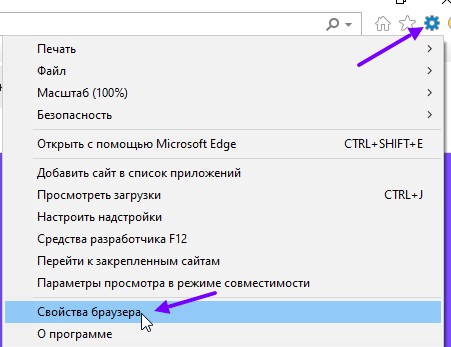
1. Запустите Internet Explorer, откройте меню «Сервис» и выберите пункт «Свойства браузера».
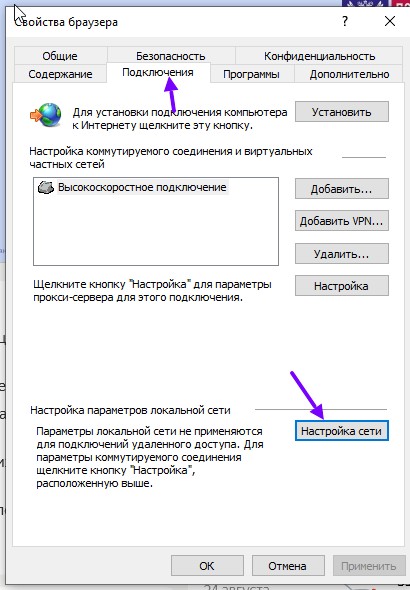
2. В окне «Свойства браузера» перейдите на вкладку «Подключения» и нажмите кнопку «Настройка сети».
3. В окне «Настройка параметров локальной сети» вы увидите несколько опций, которые управляют взаимодействием браузера с веб-прокси. Среди них:
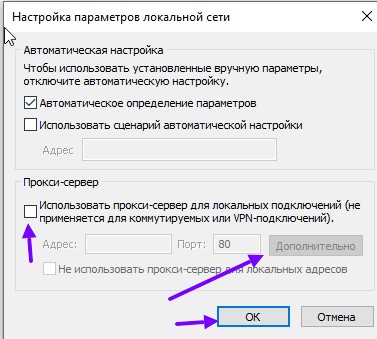
- Автоматическое определение параметров;
- Использовать сценарий автоматической настройки;
- Использовать прокси-сервер
- Здесь нужно указать адрес — IP-адрес прокси и порт. Кстати, у нас можно купить прокси высокого качества, включая мобильные в магазине ПроксиВолна
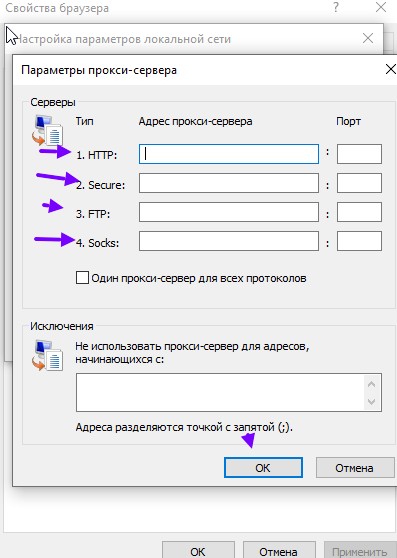
- Если требуется SOCKS-прокси, нажмите «Дополнительно» и в разделе «Параметры прокси-сервера» укажите адреса и порты для каждого протокола (HTTP, FTP, Secure — он же HTTPS, SOCKS).
Автоматическое определение параметров
Internet Explorer умеет настраиваться автоматически. Автоконфигурация позволяет компьютерам в сети подключаться к веб-прокси без участия администратора — всё происходит само.
Автоматическая настройка реализована через протокол WPAD. Он взаимодействует с DNS- и DHCP-серверами, чтобы передать браузеру нужную информацию. Параметры берутся с центрального сервера, доступного всем браузерам в сети.
Для автоопределения настроек нужны две вещи:
- DNS- или DHCP-запись, поддерживающая запросы WPAD.
- Файл автоконфигурации с данными для настройки браузера.
Чтобы сообщить браузеру, где искать данные автоконфигурации, можно использовать DNS или DHCP. Для настройки DNS создайте на сервере запись ресурса узла (A) с IP-адресом веб-прокси. Затем создайте псевдоним (запись CNAME), указывающий на этот узел. Псевдоним для WPAD — wpad. Например, если полное доменное имя прокси-сервера — proxy.domain.com, псевдоним будет wpad.domain.com.
Проверить псевдоним можно командой nslookup. В командной строке наберите nslookup wpad.domain.com. и нажмите [Enter]. Вы должны увидеть преобразование имени в IP-адрес вашего прокси. Обратите внимание: в конце запроса обязательно ставьте точку. Без неё к запросу добавится доменное имя локального хоста, что может исказить результат.
Если вы предпочитаете DHCP для автоконфигурации, создайте новую опцию DHCP с именем WPAD и кодом 252.
Можно применить записи DNS или DHCP. Преимущество DHCP в том, что параметр сервера распространяется на все области, которые он обслуживает. При использовании DNS придётся создавать запись псевдонима WPAD в каждом домене, где требуется автоконфигурация.