

Прокси в Opere
Для начала, чтобы обеспечить анонимность и безопасность в сети, рекомендуется удалить cookies, кэш и историю браузера. Начнём именно с этого шага.
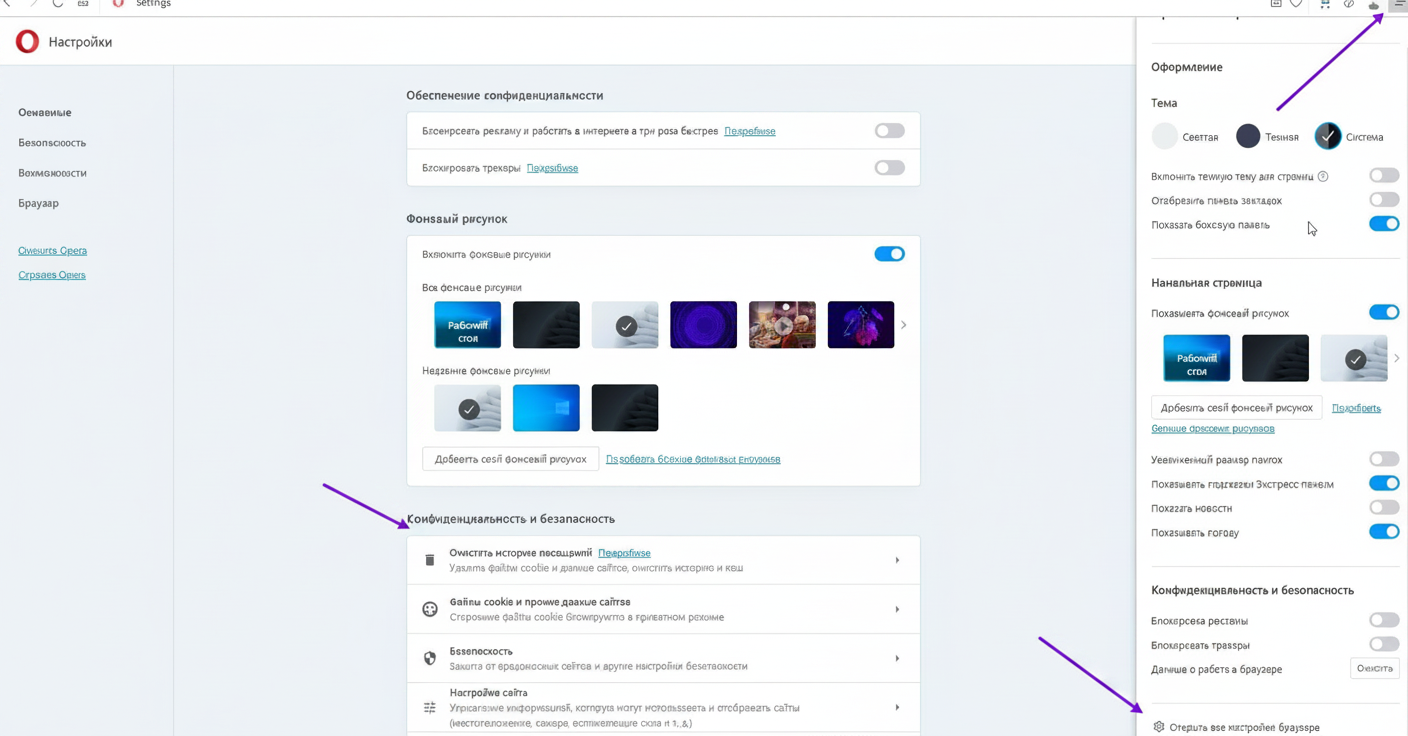
1. Кликните по иконе меню Opera в верхнем левом углу, наведите указатель на пункт «Открыть все настройки браузера» — откроется дополнительное меню. Выберите «Очистить историю посещений».
2. Перейдите во вкладку «Основной». Отметьте все пункты и в выпадающем списке «Временной диапазон» выберите «Всё время». Затем кликните «Удалить данные».
3. Снова откройте меню Opera и в выпадающем списке выберите пункт «Параметры».
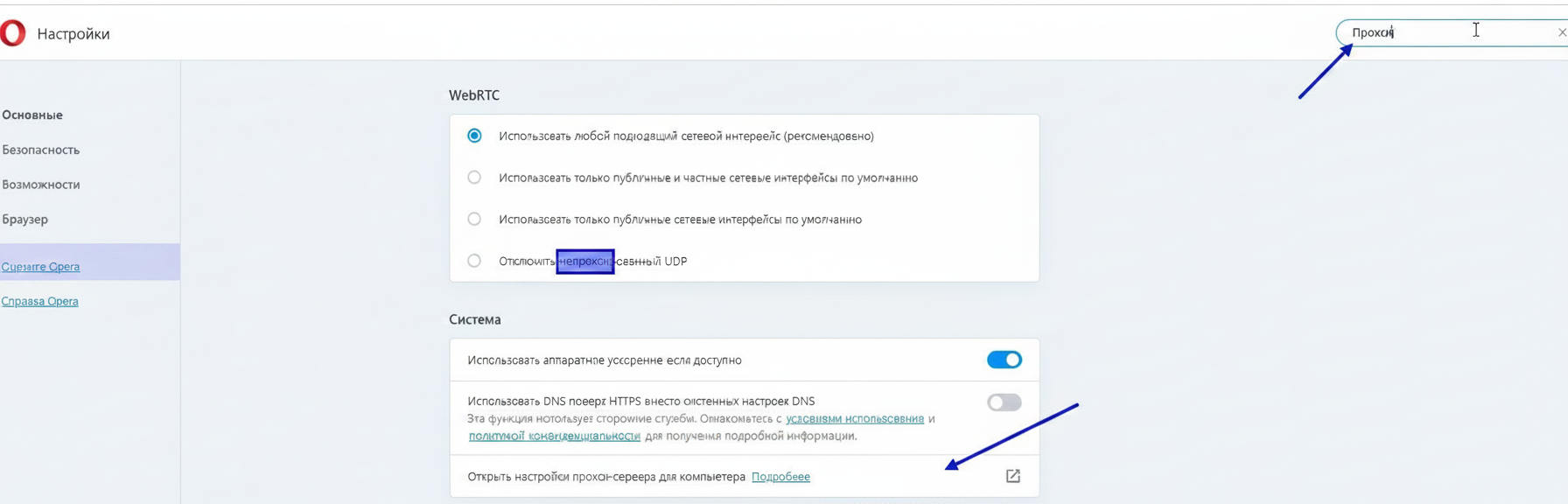
4. В правом верхнем углу расположена строка поиска. Воспользуемся ей для ускорения процесса — просто введите слово «Прокси».
5. Затем нажмите кнопку справа от строки «Открыть настройки прокси вашего компьютера».
6. В появившемся окне активируйте опцию «Ручная настройка прокси» → «Использовать прокси-сервер».
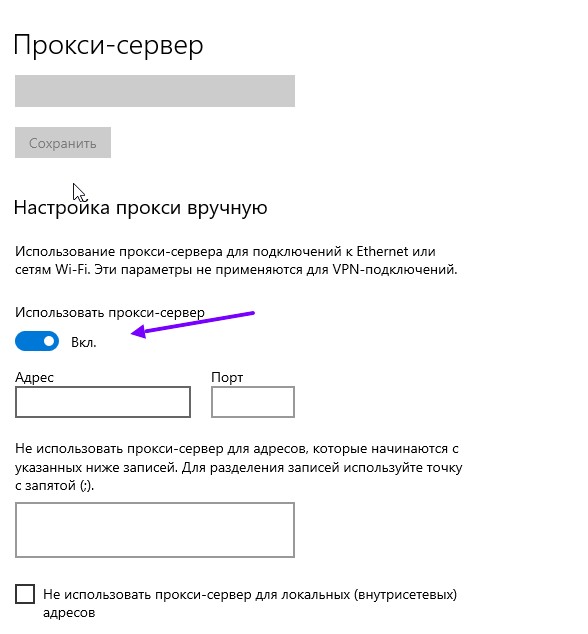
7. Укажите параметры купленного прокси: IP-адрес и порт. Мы используем один из наших серверов. После ввода данных нажмите «Сохранить».
8. Откройте любую страницу в Opera — появится окно авторизации, если вы приобрели прокси без привязки по IP. Для качественных прокси с авторизацией по логину введите имя пользователя и пароль.
Настройка завершена. Теперь браузер будет работать через прокси-сервер.
Поддержка SOCKS в Opera - наконец-то!
Браузер Opera опережает конкурентов в плане технологических решений, хотя и уступает им по количеству пользователей. Такие возможности, как экспресс-панель, кастомный JavaScript, пользовательские CSS и встроенная блокировка контента, вынудили других разработчиков догонять их, породив обширный рынок дополнений. К тому же Opera — это полноценный почтовый клиент с реальной поддержкой POP и IMAP, а не только веб-интерфейса, что делало её почти идеальной. Одним из явных недостатков в функционале Opera было отсутствие поддержки SOCKS. Браузер работал с HTTP, HTTPS, WAIS и FTP, но мобильные прокси и SOCKS оставались недоступны.
Поддержка SOCKS появилась в Opera версии 90.0
Opera добавила поддержку протокола SOCKS версии 5. Никаких анонсов или публикаций на эту тему не было, узнать об этом можно только из журнала изменений новой версии. Настройка даже не вынесена в стандартное меню, где конфигурируются остальные типы прокси (Настройки → Настройки → Сеть → Прокси-серверы).
Как настроить SOCKS-прокси в Opera
Чтобы сконфигурировать Opera для работы с SOCKS, введите в адресной строке opera:config и нажмите <Enter>
Ниже расположен чекбокс «Использовать SOCKS». Разумеется, его нужно активировать. При необходимости в поле «Нет прокси-серверов» можно добавить список хостов, к которым вы хотите подключаться напрямую, минуя прокси — например, ресурсы локальной интрасети. Затем отметьте чекбокс «Нет прокси-серверов» чуть ниже. Нажмите [Сохранить] внизу раздела — готово. Теперь Opera будет использовать настроенный SOCKS для всех сайтов, кроме указанных в исключениях.
Зачем нужен SOCKS-прокси в Opera?
Пользователи могут развернуть собственные SOCKS-прокси, создав SSH-туннели через файрволы, что даёт доступ к сервисам за пределами внутренних сетей. Для этого подходят такие инструменты, как OpenSSH и PuTTY — они позволяют создавать защищённые зашифрованные туннели к внешним ресурсам.